Server Access

宜宾 / 阿坝服务器连接指南

这里整理宜宾 3090 / 2080Ti / 2080 服务器,以及阿坝 A6000 服务器的连接方式。使用前请先确认账号已分配,并按要求配置复杂密码或 SSH 密钥登录。

本指南整理自陈欣雨同学提供的使用材料;具体账号分配请以负责人通知为准。

User Allocation

用户分配与安全要求

  • 除 2080 服务器外,其他服务器原则上都可以新建用户。
  • 需要分配用户时,请找 陈欣雨 统一协调。
  • 账号分配后,请尽快修改为复杂密码,或自行配置 SSH 密钥登录。
  • 3090 服务器已配置好普通用户环境:无管理员权限,存储目录固定,请按分配路径使用。
Important

宜宾服务器注意事项

  • 所有宜宾服务器不可重启、不可更新驱动。
  • SSH 配置里的 User 请替换为自己分配到的用户名。
  • 3090 服务器没有管理员权限,存储目录固定;请不要把数据散落在系统目录。
  • 2080 服务器不能随意新建用户,只能使用之前已经创建的账号。
SSH Config

宜宾服务器 SSH 配置

可以把下面配置加入本机 ~/.ssh/config。将 你的用户名 替换为陈欣雨分配给你的账号。

宜宾 3090|IP 后缀 9

Host swjtu-yb-9-3090
  HostName 39.99.222.199
  User 你的用户名
  Port 7229
  ForwardAgent yes

宜宾 3090|IP 后缀 21

Host swjtu-yb-21-3090
  HostName 39.99.222.199
  User 你的用户名
  Port 7241
  ForwardAgent yes

宜宾 2080Ti

2080 服务器没有管理员权限,用户账号目前只能使用之前创建的账号。

Host yb_2080ti_available
  HostName 39.99.222.199
  User 你的用户名
  Port 7208
  ForwardAgent yes

宜宾 2080

Host swjtu05
  HostName 39.99.222.199
  User 你的用户名
  Port 7205
  ForwardAgent yes
VS Code

推荐连接方式:VS Code Remote SSH

  1. 在本地安装 VS Code 和 Remote - SSH 插件。
  2. 将上面的 Host 配置写入 ~/.ssh/config
  3. 在 VS Code 左下角选择 Remote SSH,连接对应 Host。
  4. 首次连接按提示输入密码;之后建议改为 SSH 密钥登录。
Aba A6000

阿坝 A6000 服务器连接方式

阿坝 A6000 通过蒲公英客户端异地组网连接。目前蒲公英免费版组网最多 3 个成员,包括被连接的服务器,因此使用前请确认客户端名额。

  1. 本地电脑下载并安装贝锐蒲公英客户端:pgy.oray.com/download
  2. 登录组网成员账号。
  3. 在蒲公英客户端中选择 A6000,点击网络检测;能 Ping 通说明连接成功。
  4. 连接成功后,可在终端或 VS Code 中通过 SSH 连接 A6000。
ssh 你的用户名@172.16.2.110

如果你还没有阿坝 A6000 用户名,请先找陈欣雨分配账号。分配后请修改复杂密码或配置 SSH 密钥登录。
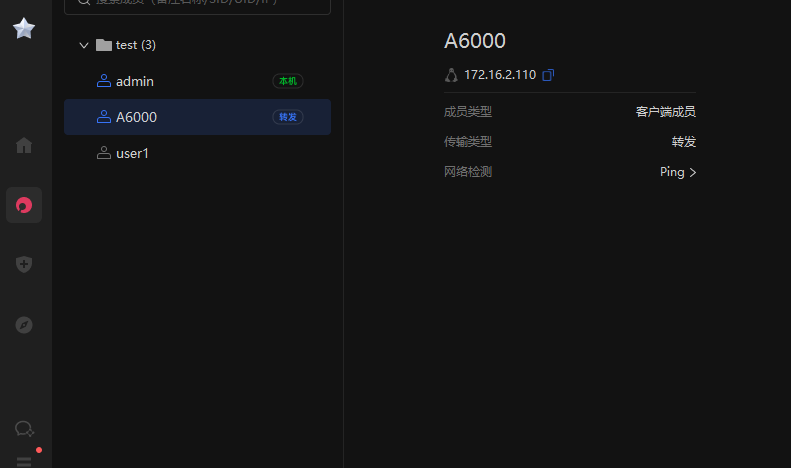
蒲公英客户端 A6000 网络检测示例
蒲公英客户端中选择 A6000 并进行网络检测。