Connection
1. 连接方式
数智平台网站是内网地址,需要先下载并登录蒲公英客户端。当前蒲公英只有 3 个客户端名额,登录客户端后即可在本地访问平台,并远程 SSH 登录服务器。
- 下载蒲公英客户端:pgy.oray.com/download
- 使用手机号
15595714795+ 短信验证码登录。 - 访问数智平台:192.168.21.57:6200/login
- 使用账号
许新操和密码3ai-cUn-RIi-2Sz登录。
Workbench
2. 创建工作台
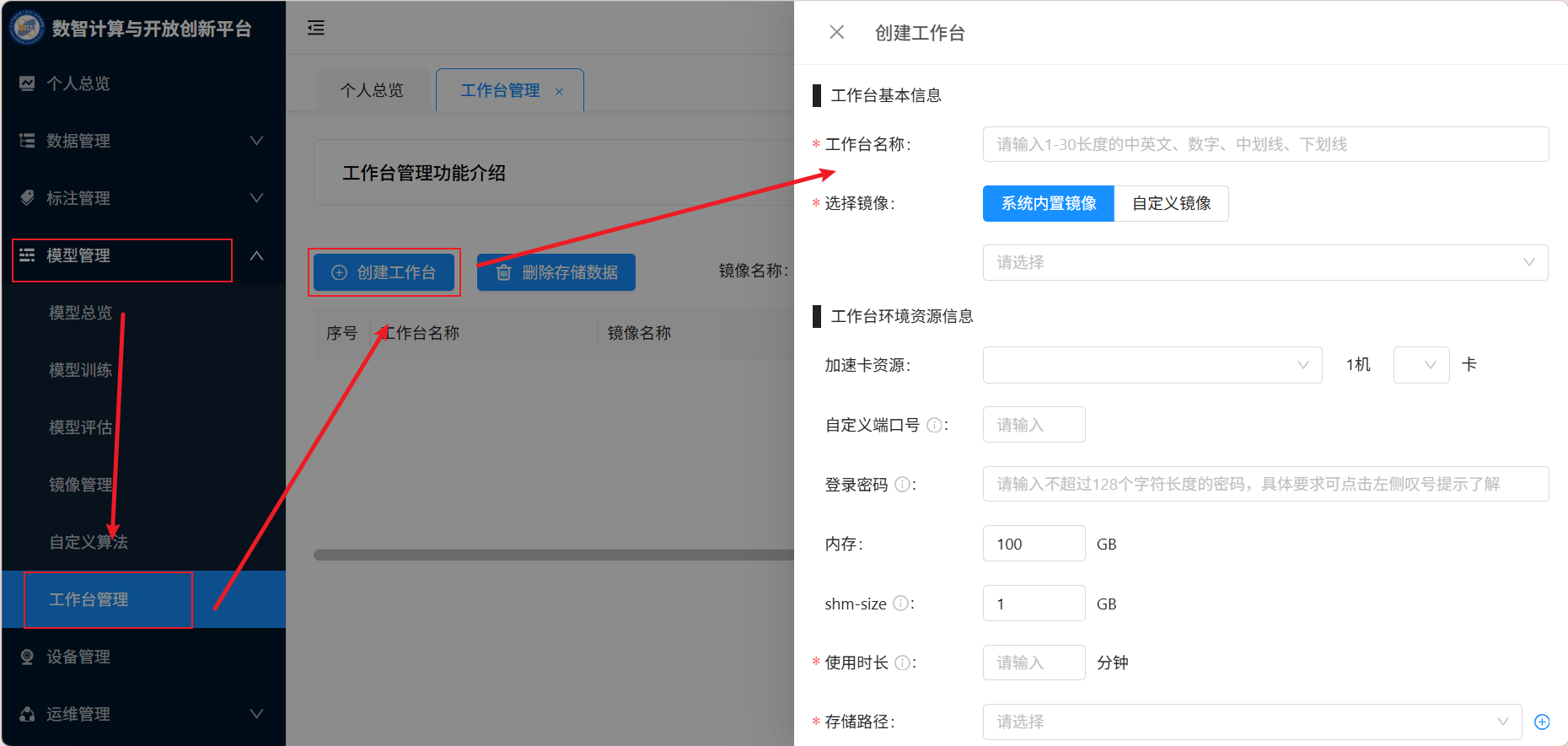
入口路径:模型管理 → 工作台管理 → 创建工作台 → 填写工作台信息。
- 每次创建工作台最长使用时长为 2880 分钟,到时间会自动关闭,请在关闭前备份训练数据。
- 平台持久化数据盘挂载在
/opt/data,该目录下的数据在工作台关闭后不会清除。 - 建议在
/opt/data下创建自己的姓名目录,避免和其他同学的数据混合。 - 例如数据盘路径为
/opt/data/yourName,创建工作台时存储路径填写/yourName,平台会自动映射到/opt/data/yourName。
Custom Image
3. 创建自定义镜像
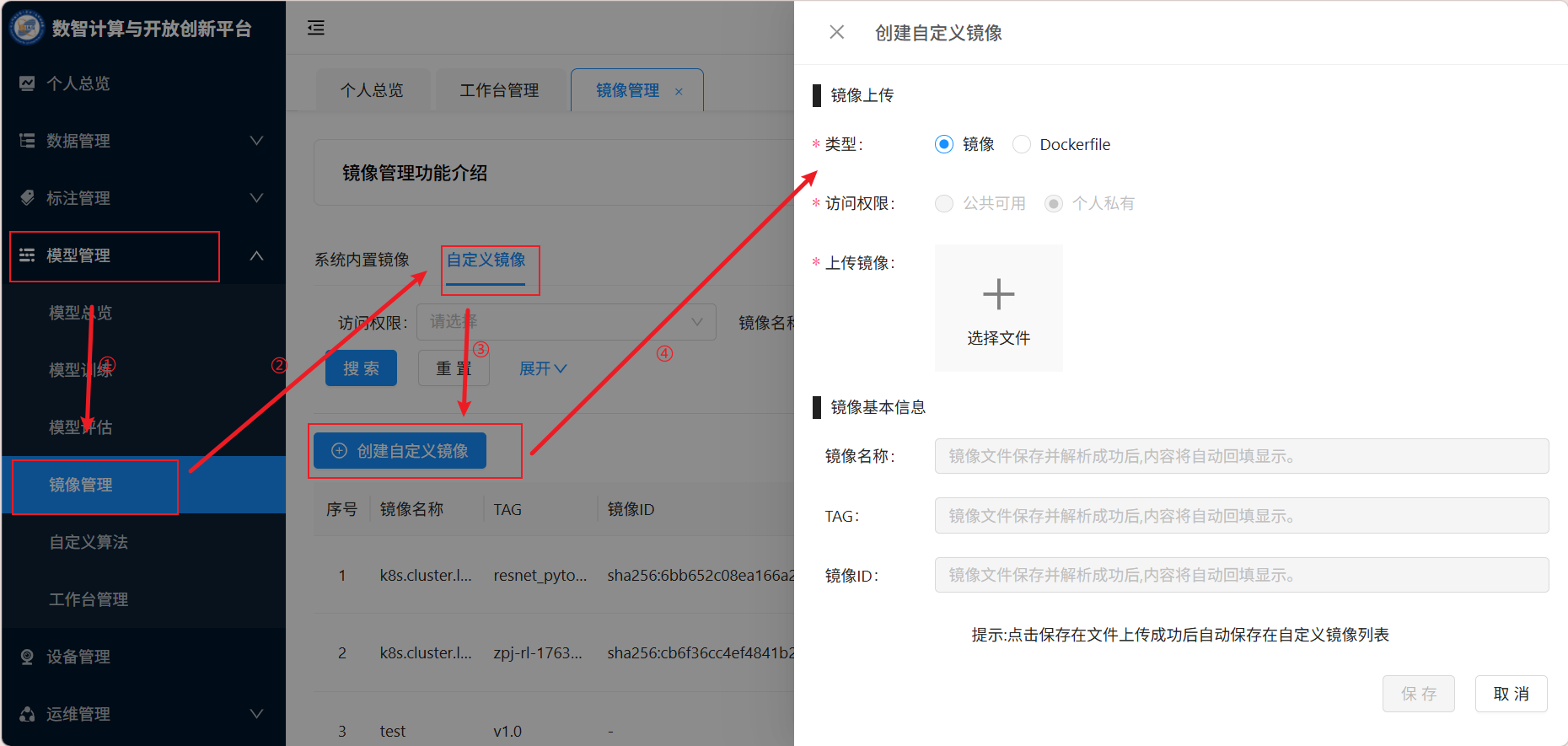
入口路径:模型管理 → 镜像管理 → 自定义镜像 → 创建自定义镜像 → 填写镜像信息。
可以打包上传本地环境镜像,也可以上传 Dockerfile 文件后解析。创建成功后,在创建工作台时即可选择自己的镜像。
Jupyter
4. Jupyter 使用
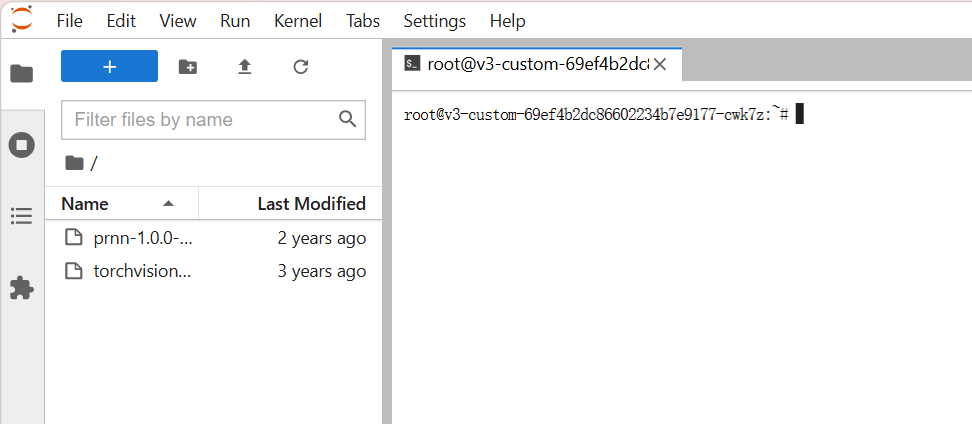
工作台创建后可以使用 Jupyter。进入 Jupyter 后,左侧目录默认只显示根目录。可以创建软链接,把数据盘目录显示到默认工作目录下。
# 将数据盘文件夹快捷方式放到默认工作目录,方便在 Jupyter 左侧边栏查看和修改
ln -s /opt/data/yourName /root/yourName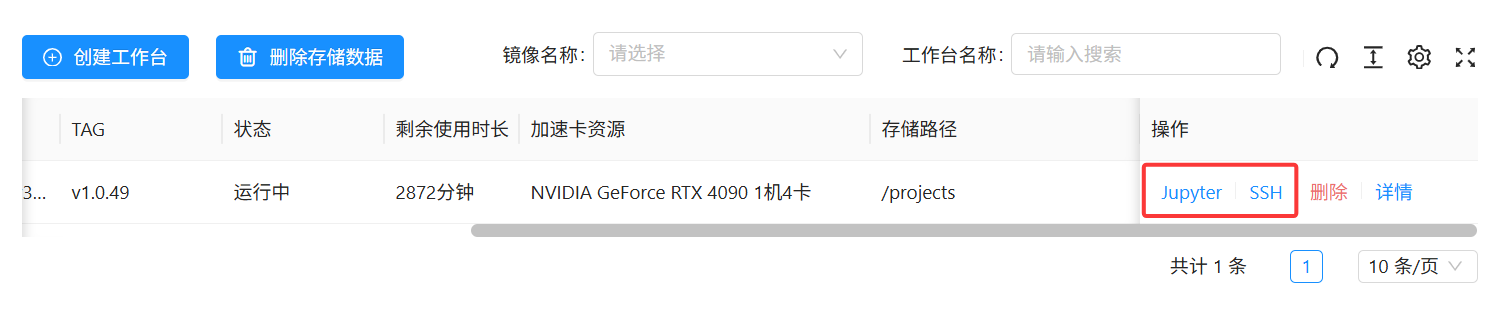
SSH
5. SSH 使用
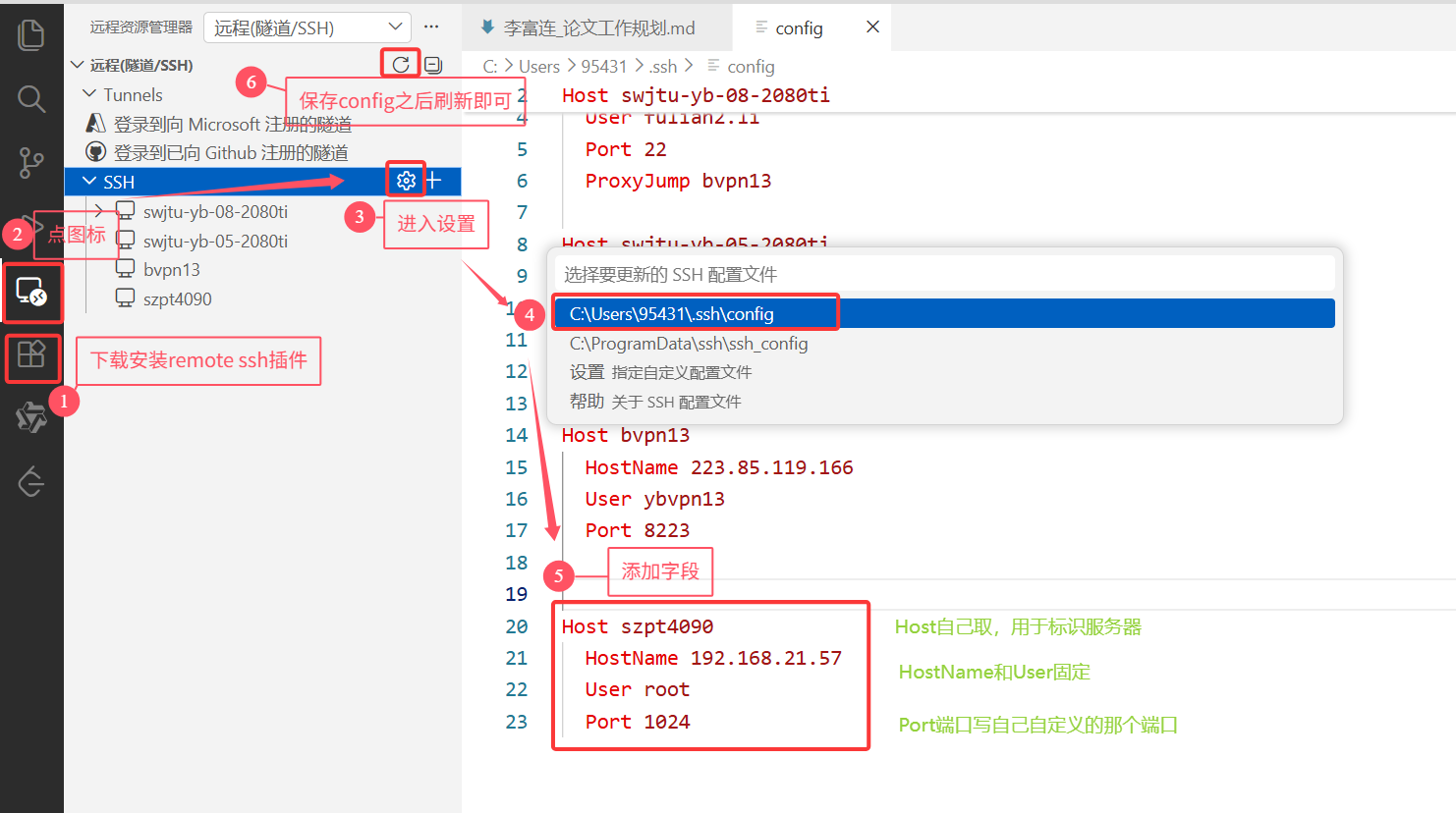
- 推荐使用 VS Code Remote SSH 连接工作台。
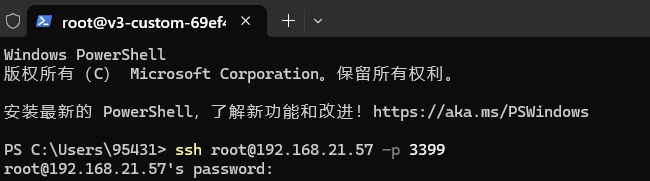
- 也可以使用命令行 SSH 连接,回车后输入密码即可。
- 如连接失败,请先确认蒲公英已登录且当前电脑已接入内网。